|
|
BIOS维修网站>> BIOS维修 >> BIOS基础知识 |
BIOS完全升级指南 |
|
|
BIOS,英文原意是Basic Input Output System,翻译成中文就是“基本输入输出系统”的意思。从严格意义上讲BIOS是一些程序指令,它通常存放在一片EEPROM(可擦写存贮器)当中,这些指令对各种设备进行控制、协调、分配以及初始化等操作,因此在电脑中几乎每一个原件设备都需要用到BIOS,您可以在主板、硬盘、显卡、光驱等设备看到BIOS的存在。 主板,是计算机中最为重要的设备之一,主板BIOS的作用显然更为重要,因为计算机中大部分设备都需要插接在主板上,靠主板来整体协调和控制,因此主板BIOS就要对这些设备具有识别、分配、协调和控制的能力,正是因为这个原因,主板BIOS指令集功能是否完善将直接影响到主板的工作状态和性能表现。 随着技术的不断提高,存贮器的擦写技术已经成熟,如今我们主板上的BIOS存贮芯片也都采用了FLASH ROM工艺生产,我们可以在无需改变电压的环境下可使用软件直接将BIOS的内容进行刷新。对于具有研发实力的主板厂商来说,它们经常发布产品的新版本BIOS,新版本BIOS一般可以优化产品的性能,减少存在的BUG(设计失误),增加对新设备的支持能力,以及提高兼容性等等,因此经常更新主板BIOS对于提高整台电脑的性能、稳定性和兼容性还是非常有益处的。
当然刷新主板BIOS对于一般用户来说还不是一件容易的事情,因为BIOS指令运行状态况将直接影响到整个主板,如果刷新不当造成BIOS指令错误,就会导致主板无法完成正常的引导启动工作,势必会使您的瘫痪,只有重新修复BIOS才可以使电脑恢复正常。臭名昭著的CIH病毒就是钻了这个空子将主板BIOS中的指令破坏,造成计算机无法启动的故障。因而许多朋友都不敢轻易的尝试刷新BIOS这一冒险的行为。
1、BIOS程序包和刷新工具:
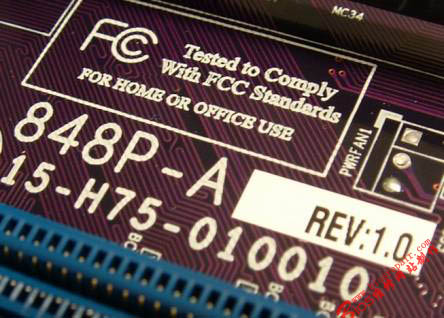
在选择主板BIOS之前,您需要确认您使用主板的型号和PCB版本号,因为不同型号的主板产品是不能够混用BIOS的,混用BIOS会使主板无法正确工作。另外每一款主板产品从其最初设计到后期生产过程中,在技术方面也可能会有改变,因此同一种型号的主板产品也可能使用不同版本的BIOS,主板厂商的主页上往往有发布版本区别的相关信息,区别的条件往往就是主板的PCB版本号(往往印在主板四角的位置上),因此不同版本号的主板也注意要使用不同版本的BIOS来升级。
刷新工具就是我们用来更新FLASH ROM所使用的程序软件,目前世界上较为知名的BIOS指令供应商主要有,AWARD、PHONIX(已与AWARD合并)、AMI和Insyde,其中AWARD和AMI的产品则几乎垄断所有零售主板市场,因此是最具有代表性的(本文也将以AWARD和AMI BIOS为例),PHONIX和Insyde则活跃在笔记本电脑或品牌机电脑的OEM主板上。AWARD公司提供的刷新工具就是AWDFLASH,AMI公司提供的刷新工具是AMIFLASH,它是一个可执行的EXE文件,需要在DOS实模式环境下使用,通过它我们就可以对BIOS进行更新,一般情况下该软件也可以通过网络来下载得到。
这两个文件准备好之后,首先在硬盘上建立一个独立的文件夹,不要使用中文来命名,然后将这两个文件存放在该文件夹中。有些厂商主页提供的BIOS是压缩后的ZIP或EXE压缩包,所以在使用之前您需要先将它们打开并释放出文件。
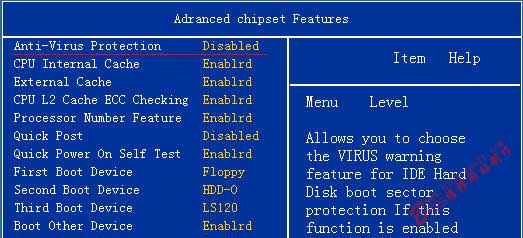
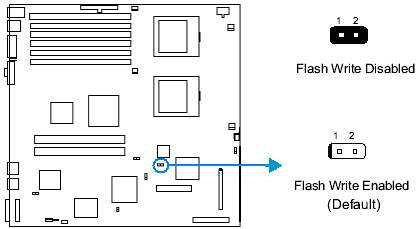
其次我们要关闭掉一些缓存和镜像功能,这些选项在打开的状态时可以提高系统的处理性能并减少资源的占用,但在更新BIOS时则易产生副面影响,因此我们要暂时把它们关闭。在Advanced Chipset Features选项中找到System Bios Cacheable选项,将其状态设定为Disable,设定完成后保存BIOS设定并重新启动机器。 最后我们要来确认一下您主板上是否有BIOS防止写入的跳线,具体的资料您可以查阅一下主板说明书,因为有些主板为了防止BIOS误写而设定了一个BIOS防写跳线,因此我们在升级之前需要将它设定为允许写入的状态,否则BIOS写入就无法完成了,跳线的设定需要在关机之后的状态下进行。 由于防写跳线多用于双电压的芯片,因此在目前的新主板上,多都没有防写跳线了。
3、软件环境: 对于新主板,最好使用U盘来启动和刷新,因为U盘启动速度快,稳定。 |
|
|
|
|
|
|
|
二、开始升级: |
|
要求输入BIOS更新程序码名(***.bin)最多8个字符 |
|
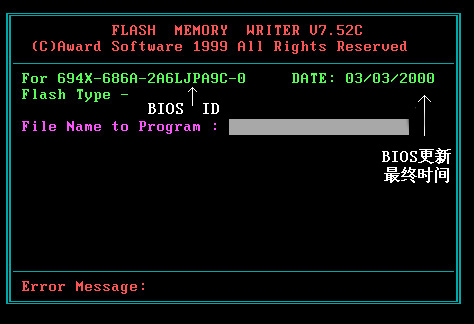
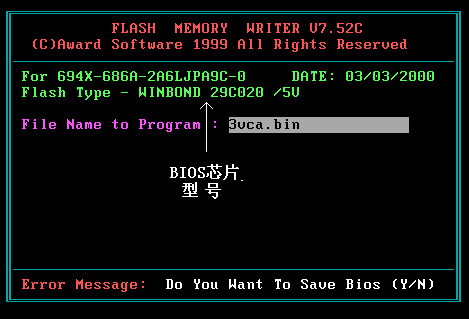
在图上我们可以看到一些BIOS的相关信息,例如左上角的BIOS ID。BIOS ID记录了主板所采用的芯片组、I/O控制器型号以及生产商等相关信息,在屏幕的右上角还有当前BIOS最后的更新日期。 在程序的主画面上我们可以看到一个信息栏,在其左侧有File name to Program字样,此栏便是写入BIOS程序栏,我们需要在其中填入新BIOS程序包名称,我们要按照下载的BIOS程序包名正确输入,本例中为MSI6309.BIN(BIOS程序包扩展名一般均为BIN)。 回车之后,刷新程序会提示我们一句话Do you Want to Save BIOS(Y/N),意思为您是否保存旧的BIOS,如果您有此要求就可以选择Y,否则选择N。一般情况下我们建议你选择Y,因为备份原有的BIOS以备用,当新的BIOS包不适用您的主板或是运行不稳定时还可以使用旧的BIOS包来进行恢复。 此时刷新程序会自动检测出您主板所使用的BIOS芯片型号、生产商以及工作电压等相关信息(FLASH TYPE),在此处信息中您便可以了解您的BIOS芯片是否是支持软件刷新,如果您的BIOS型号为27C则不支持软件刷新;如果型号为28C/12V就需要您在刷新之前将BIOS工作电压提高到12V才可以刷新;如果您的BIOS为29、39、49等序号开头的话则都可以直接进行软件刷新,本文中所使用的主板就使用了WINBOND的49F002U/5V的BIOS芯片,所以是可以支持软件刷新的。 注意:如果刷新程序没有检测出主板的BIOS芯片型号,最好不要刷新,否则容易出现刷新失败。
|
|
|
询问是否备份原BIOS程序码? |
|
|
|
|
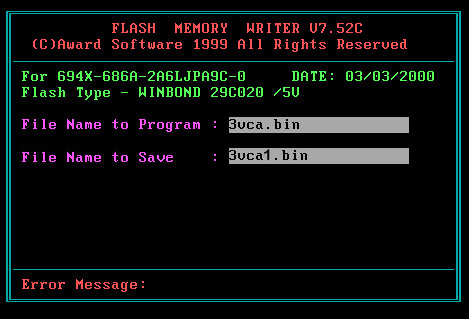
提示:要求输入备份BIOS程序码名,《这里输入"3vca1.bin"<Enter>》 |
|
|
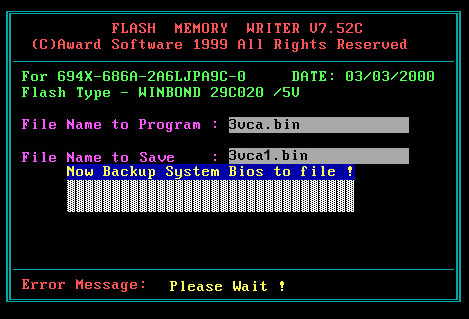
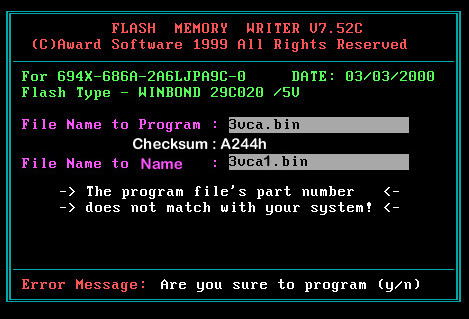
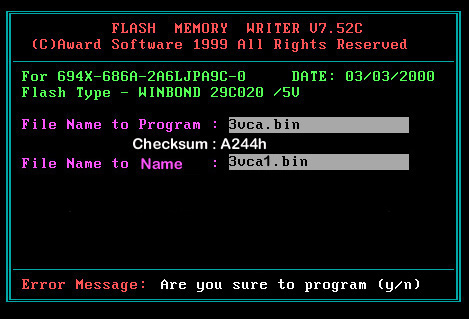
如果您在更新BIOS之前还是心有余悸,那么建议你在更新BIOS之前先单独进行一次旧BIOS备份工作。方法是在输入写入程序栏时空白不填,然后选择Y同意备份,然后在备份信息栏中输入备份文件名,刷新程序就会备份原有的旧BIOS并自动退出(因为没有指定写入的BIOS文件名,所以程序运行会中断),刷新程序退出之后您就可以在当前磁盘文件夹中找到这个备份下来的BIOS,接下来您就可以将其复制到软磁盘另行保管,以备使用。 当您输入完备份文件名之后,刷新程序就会自动进行BIOS的备份工作,因为我们是在硬盘上操作,所以速度很快,一般只需要2秒左右就可以完成。备份工作完成后,刷新程序会再次提示我们Are You Sure To Program(Y/N),其意思为“您确认更新BIOS吗?”,这时就需要您进行一番心理斗争了,如果您认为所有的操作都完全正确,那就可以咬紧牙关选择Y进行刷新,否则还是按N退出了事(喂!不会这么没有骨气选择N吧!)。 在刷新工作运行之前,刷新程序也会对新的BIOS包与原主板进行校验,如果屏幕提示The Program Files Part Number doesn't match with your system时,就千万不要按Y进行刷新了,因为刷新程序经过校验认为该款BIOS指令并不符合您的主板使用,强行刷新后会有不可预见的问题。 |
|
|
|
|
备份时程序运行外观。 |
|
|
|
|
|
警告:在刷新工作运行之前,刷新程序也会对新的BIOS包与原主板进行校验,如果屏幕提示The Program Files Part Number doesn't match with your system时,就千万不要按Y进行刷新了,因为刷新程序经过校验认为该款BIOS指令并不符合您的主板使用,强行刷新后会有不可预见的问题。 |
|
|
提示:“确定把更新BIOS程序码写入BIOS ROM” 《这里输入 “ Y ”》 |
|
|
|
|
|
|
|
|
|
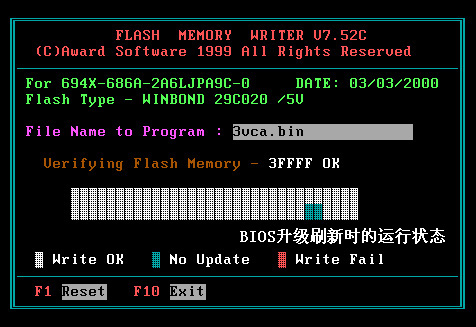
我相信您一定会选择F1键的^_^,现在电脑已经开始重新启动了,您看到显示卡的正确引导信息了吗?您听到“嘀……”的一声信号音了吗?如果您的机器开始了正确的引导,现在就要恭喜你了,因为您已经自己动手成功的将BIOS进行了升级刷新。 |
|
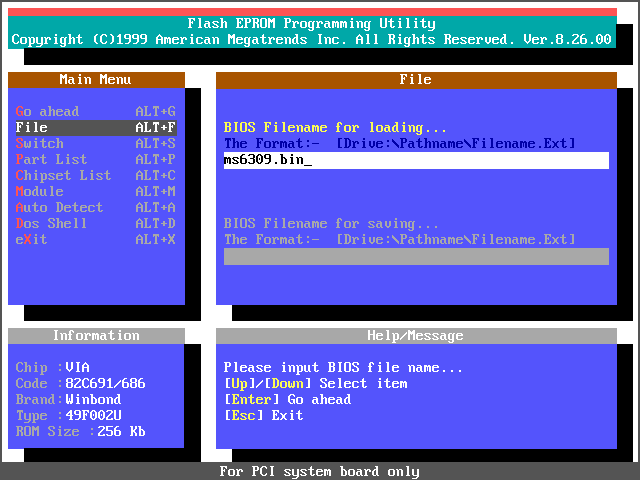
AMIFLS运行后的状态是这个样子的,通过这么多的菜单就能够感觉到它的强大了,但对于初学者来说,我们不建议您对其它的功能进行设定,以免弄巧成拙,影响系统的正常运行,我们只需要将光标移至FILE选项时按下回车,然后再填好写入程序栏和备份程序栏中的内容,再按回车键就可以进行刷新了,AMI刷新程序运行的状态、信息提示与AWARD也比较相似,所以可以参照上述的刷新方法进行操作。 |
|
|
|
整个画面分成4部分,从左到右依次为:主菜单、选中的当前菜单、相关信息、帮助信息。 |
|
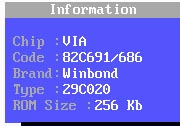
从相关信息项中,我们可以看到和机器有关的参数: |
|
|
|
相关的信息有:芯片组,是VIA的82C686;BIOS芯片的型号为Winbond的29C020;2M的芯片。从后面可以知道,AMI8.21版的刷新程序可以识别出大多数的BIOS芯片类型及主板芯片组类型。 |
|
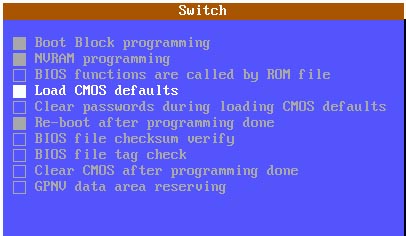
在升级之前,我们可以设置一下其主菜单中的开关项(SWITCH),用方向键选中它后,敲回车键,出现了如下的画面: |
|
|
|
是和刷新有关的一些参数设置,包括BOOT BLOCK块是否刷新、清除CMOS密码、BIOS校验等。 |
|
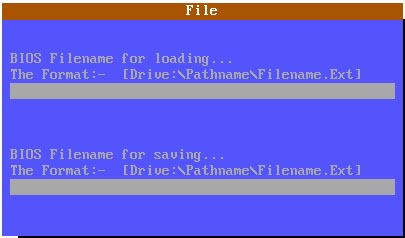
下面让我们开始升级,如果参数设置好了,那么,读入BIOS升级文件后,敲加车即可开始升级。把光标移到“FILE”项,加车后,出现如下的画面: |
|
|
|
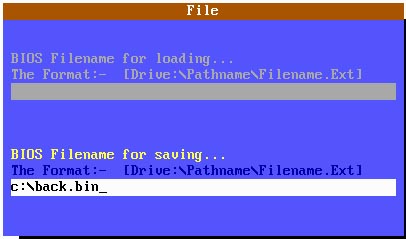
上面为LOAD项,是调入文件的项,在泛白的光柱处,输入要升级的BIOS文件,此时如果敲加车键,升级操作就开始作了,可是我们还没有设置好,所以,不要敲加车;用方向键移至下面的“SAVE”项,输入一个文件名,可以把BIOS文件保存在此文件中。全部输入完毕后,敲“EXIT”键退回到主菜单。 |
|
|
|
|
|
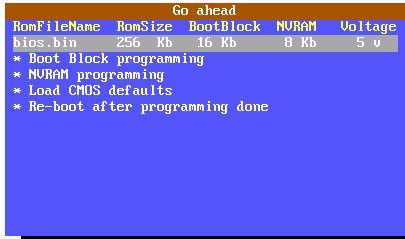
回到“Go ahead”项,看如下的画面: |
|
|
|
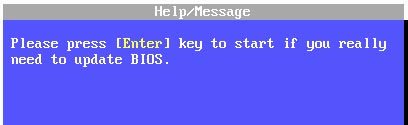
在这个画面中,有和BIOS文件相关的参数;有开关设置中刚设置的一些项目,此时,再看帮助栏中的信息: |
|
|
|
意思是,如果一些都设置好了,敲回车键就开始升级BIOS了。 |
|
|